 Node & Note
영상 나누기 사용법
브라우저에서 영상을 균등하게 나누고 장면 사진을 뽑는 무료 도구를 만들었어요. 개수, 시간, 예상 크기의 차이를 살펴봐요.
노드앤노트 한지웅
브라우저에서 영상을 나눕니다
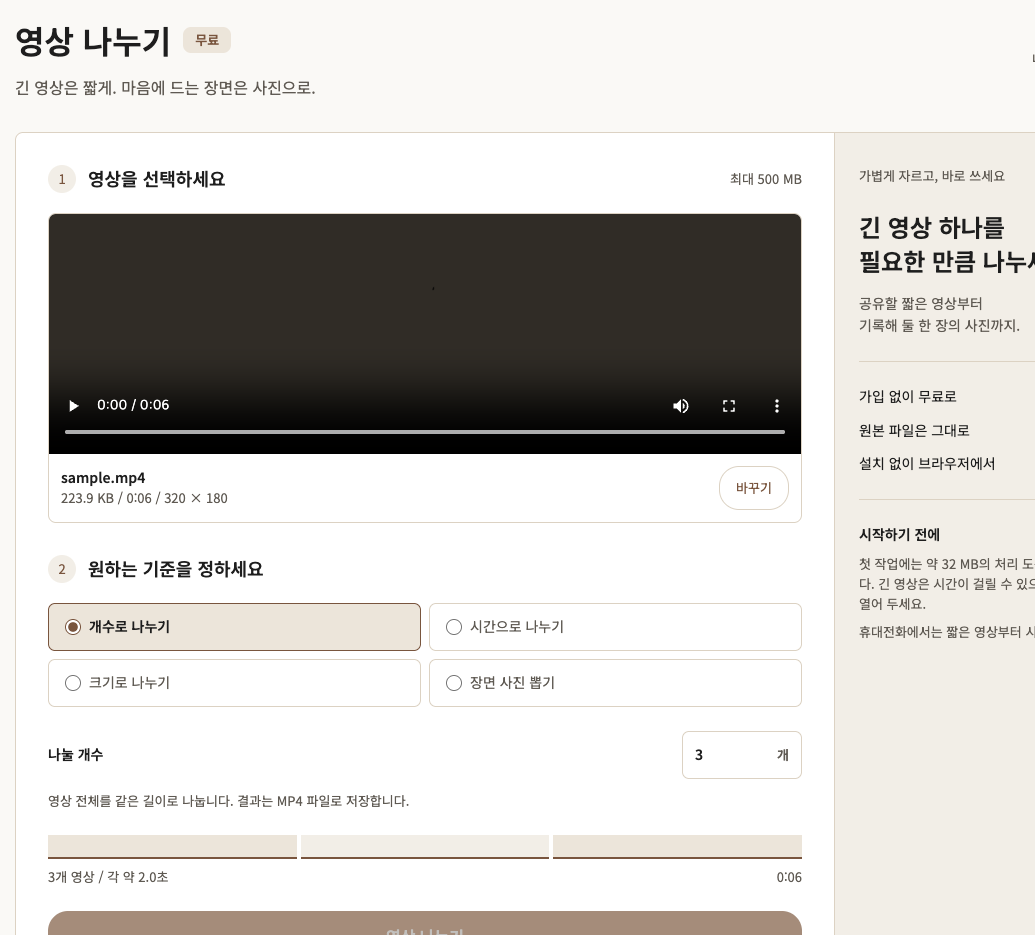
예시 영상을 고른 실제 도구 화면입니다.
영상 나누기는 설치 없이 브라우저에서 영상을 나누거나 장면을 JPG 사진으로 저장하는 도구예요. 긴 영상을 짧게 공유하거나 장면 사진이 필요할 때 쓸 수 있도록 만들었어요. 현재는 공개 예정이에요.
영상 파일은 처리 서버에 올리지 않고 브라우저 안에서 처리해요. 처음에는 사이트 자원과 처리 코어를 내려받아요.
파일을 고르고 기준을 정합니다
파일을 고른 뒤 처리 기준과 값을 정하고 실행해요. 결과를 미리 보기로 확인한 뒤 파일별로 내려받아요. 처음에는 개인정보가 없는 짧은 테스트 영상으로 시작하세요.
| 기준 | 입력 | 나누는 방식 |
|---|---|---|
| 개수 | 3개 | 전체를 세 구간으로 균등 분할 |
| 시간 | 30초 | 70초 영상을 약 23.3초씩 세 구간으로 분할 |
개수와 시간 기준을 같은 예시로 비교했습니다.
개수로 나누기를 고르면 전체 길이를 입력한 개수로 균등하게 나눠요. 6초 영상을 3개로 설정하면 약 2초씩 나누는 방식이에요.
시간과 크기의 차이
| 기준 | 뜻 | 확인할 점 |
|---|---|---|
| 시간 | 구간 길이를 기준으로 개수 계산 | 모든 구간은 같은 길이 |
| 크기 | 원본 용량으로 개수 예상 | 출력 파일의 실제 크기 확인 |
시간과 크기는 서로 다른 분할 기준입니다.
시간으로 나누기는 입력한 시간을 넘지 않도록 개수를 계산한 뒤 모든 구간을 같은 길이로 나눠요. 70초 영상을 30초 기준으로 설정하면 약 23.3초짜리 3개가 돼요. 30초, 30초, 10초로 자르는 방식과는 달라요.
크기로 나누기는 원본 용량을 기준으로 개수를 예상해요. 결과는 다시 인코딩하므로 입력한 용량 이하를 보장하지는 않아요. 업로드 제한이 있다면 내려받은 결과의 실제 크기를 확인해야 해요.
사진이 필요할 때
장면 사진 뽑기에서 사진 수를 입력하면 영상 전체에서 일정한 간격의 장면을 JPG로 저장해요. 원하는 순간을 직접 지정해 추출하는 기능은 아니에요.
| 설정 | 결과 |
|---|---|
| 사진 수 입력 | 영상 전체에서 일정 간격으로 JPG 추출 |
| 미리 보기 확인 | 필요한 장면이 담겼는지 확인 |
| 파일별 내려받기 | 결과 사진을 각각 저장 |
장면 사진은 일정한 간격으로 뽑습니다.
결과가 나오면 미리 보기로 필요한 장면이 담겼는지 확인하고 파일별로 내려받아요.
처리 전에 알아둘 제한
| 항목 | 제한 |
|---|---|
| 입력 | 최대 500 MB |
| 결과 | 한 번에 최대 100개 |
| 영상 형식 | H.264 + AAC / MP4 |
| 처리 위치 | 브라우저 안 |
처리 전에 확인할 제한을 모았습니다.
입력 파일은 최대 500 MB, 한 번에 만드는 결과는 최대 100개예요. 제한 안에 들어도 기기 메모리가 부족하면 실패할 수 있어요. 처음 처리할 때는 약 32 MB의 처리 코어를 불러와요.
영상 결과는 H.264 영상과 AAC 음성을 담은 MP4예요. 첫 번째 영상과 첫 번째 음성 트랙을 사용하며 자막과 추가 음성 트랙은 포함하지 않아요. 원본과 화질이나 크기가 달라질 수 있어요.
처리가 어렵다면 작업을 취소하고 더 짧고 작은 파일로 다시 시도하세요. 휴대전화에서는 짧은 영상부터 시작하는 편이 좋아요.