 Node & Note
AI 용어 #16: AI가 내 캘린더를 볼 수 있게 된 진짜 이유
AI 앱이 MCP라는 공통 연결 규칙으로 캘린더 같은 앱을 도구처럼 쓰는 방식을 알아보고, 권한을 확인하며 안전하게 연결하는 방법을 살펴봐요.
노드앤노트 한지웅
들어가며
"내일 일정 알려 줘"라고 했더니 AI가 내 캘린더에 적힌 회의 두 개를 시간 순서대로 알려 줬어요. 일정을 대화창에 붙여 넣지도, 캘린더 앱을 열어 보여 주지도 않았는데 말이에요. AI가 내 캘린더를 어떻게 봤을까요?
AI가 캘린더를 직접 열어 본 걸까요?
14편에서 AI는 계산기 같은 도구에 요청을 쓰고 결과를 받아 답한다고 했어요. 캘린더도 같은 방식이에요. AI가 "내일 일정을 읽어 줘"라는 요청을 쓰면, 캘린더와 연결된 프로그램이 일정을 가져와 AI에게 돌려줘요. AI는 캘린더 앱을 화면으로 열어 본 게 아니라, 연결된 프로그램이 건네준 일정 목록을 읽은 거예요.
AI는 돌아온 일정을 시간 순서대로 정리해 답해요. 일정을 제대로 가져왔더라도 답으로 옮겨 적는 과정에서 시간이 틀릴 수 있으니, 중요한 약속은 캘린더 화면에서 한 번 더 보세요.
이렇게 일정을 읽어 오려면 AI 앱과 캘린더가 먼저 연결되어 있어야 해요. 문제는 연결할 앱이 캘린더 하나가 아니라는 거예요. 메일, 문서, 메신저, 회사 자료까지 AI가 읽고 싶은 곳은 계속 늘어나요.
예를 들어 "지난주 회의록에서 결정한 내용만 뽑아 팀에 보낼 메일 초안을 써 줘"라고 부탁하면, AI는 문서 쪽 연결로 회의록을 읽고 메일 쪽 연결로 초안을 만들어야 해요. 한 번의 부탁에도 연결이 두 개 필요해요.
왜 연결 규칙을 하나로 맞췄을까요?
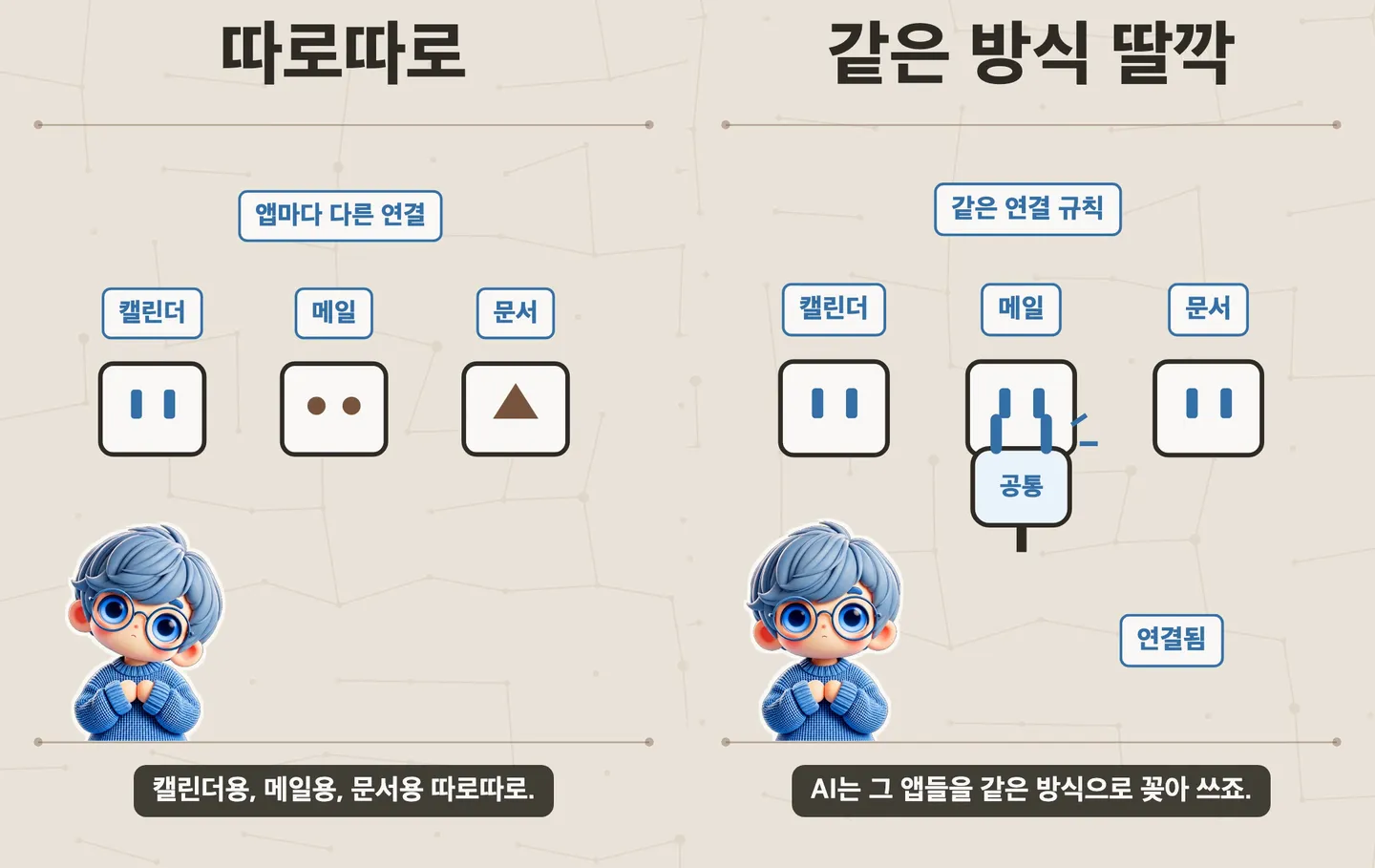
해외여행을 가면 나라마다 콘센트 모양이 달라서 충전기를 꽂을 수 없을 때가 있어요. 나라마다 변환 플러그를 따로 챙겨야 하니 가방이 금방 무거워져요. 어디든 꽂히는 만능 플러그가 하나 있으면 이런 고생이 줄어들어요.
AI 앱도 비슷한 고생을 했어요. 붙이려는 앱마다 연결 방법이 달라서 캘린더용, 메일용, 문서용 연결을 따로 만들어야 했거든요. 새 자료를 하나 붙일 때마다 연결 방법을 새로 만들어야 하니 붙일 곳이 늘수록 일이 커졌어요.
그래서 연결하는 규칙을 하나로 맞춘 것이 MCP(Model Context Protocol)예요. AI 앱을 바깥의 프로그램과 자료에 이어 주는 공통 연결 규칙이에요. 2024년 11월에 누구나 쓸 수 있는 공개 규격으로 나왔고, 지금은 여러 회사의 AI 앱과 개발 도구가 이 규칙을 지원해요.
MCP를 어느 한 회사 제품의 기능으로 볼 필요는 없어요. 캘린더 같은 앱 쪽에서 연결 프로그램을 한 번 만들어 두면 이 규칙을 지원하는 여러 AI 앱에서 같은 연결을 쓸 수 있으니, 만능 플러그 하나로 여러 나라 콘센트를 쓰는 것과 같아요.
플러그는 누가 만들고 어떻게 꽂힐까요?
캘린더나 메일 같은 앱 쪽에서는 이 규칙대로 연결 프로그램을 만들어요. 이 연결 프로그램을 MCP 서버라고 하는데, AI가 쓸 수 있는 기능과 자료를 정해진 형식으로 내놓는 프로그램이에요.
서버가 내놓는 것은 크게 세 가지예요. 하나는 AI가 불러 쓰는 기능이고, 또 하나는 AI가 읽을 수 있는 자료이고, 마지막은 자주 쓰는 요청을 미리 짜 둔 양식이에요. 캘린더로 치면 일정 만들기는 기능, 이번 달 일정 목록은 자료예요. "주간 회의 정리"처럼 정해진 요청 틀은 양식이고요.
AI 앱은 연결된 서버마다 어떤 기능이 있는지 목록을 받아 두었다가, 필요할 때 그 기능을 도구처럼 불러 써요. 규칙이 같으니 캘린더든 메일이든 같은 방식으로 꽂아 쓸 수 있어요. 반대로 이 규칙에 맞춘 연결 프로그램이 아직 없는 앱은 이 방식으로 연결할 수 없어요. 연결 프로그램은 내 컴퓨터에서 돌기도 하고, 인터넷 너머 서비스 쪽에서 돌기도 해요.
그러니 "MCP가 내 캘린더를 본다"는 말은 정확하지 않아요. MCP는 연결 방식에 대한 규칙이고, 실제로 일정을 가져오는 건 캘린더 쪽 연결 프로그램이에요. AI는 그 프로그램이 내놓은 기능을 도구로 쓰는 거예요.
연결 프로그램이 일을 하다가 사람에게 되물을 수도 있어요. 정보가 더 필요하거나 실행해도 되는지 확인이 필요할 때, AI 앱 화면으로 사용자에게 입력이나 확인을 요청하는 방법이 규칙에 들어 있어요. 이런 확인 창이 뜨면 무엇을 하려는지 끝까지 읽고 눌러 주세요.
안전하게 연결하려면 무엇을 봐야 할까요?
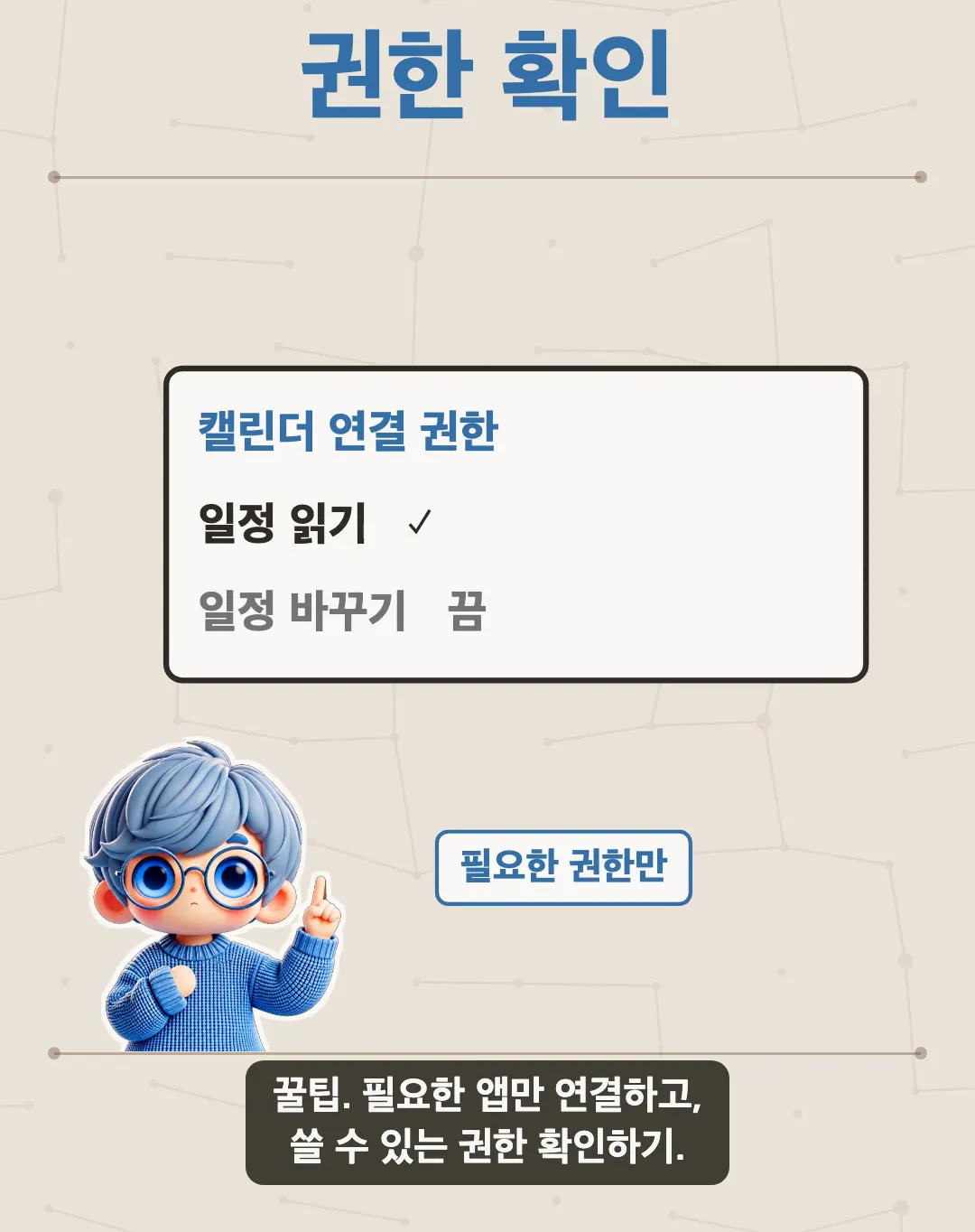
만능 플러그가 있다고 아무 콘센트에나 꽂지는 않아요. 연결을 하나 더할 때마다 AI가 읽거나 바꿀 수 있는 곳도 늘어나요. 그래서 꿀팁은 필요한 앱만 연결하고, 그 연결이 쓸 수 있는 권한을 확인하는 거예요.
권한은 연결이 무엇을 읽고 바꿀 수 있는지 정한 범위예요. 일정을 읽기만 하는지, 새 일정을 만들거나 지울 수도 있는지 연결 화면에서 먼저 보세요. 누가 만들었는지 알 수 없는 연결 프로그램은 설치하지 않는 편이 안전해요. 회사 메일이나 공유 문서처럼 다른 사람의 자료가 함께 있는 곳이라면, 연결하기 전에 관리자나 담당자에게 써도 되는지 먼저 물어보세요.
부탁하는 문장에도 "내일 일정만 읽어서 알려 주고, 일정은 바꾸지 마세요"처럼 범위를 적을 수 있어요. 회의를 잡을 때는 "일정을 만들기 전에 날짜, 시간, 참석자 목록을 먼저 보여 주고 제 확인을 기다려 주세요"라고 부탁해 보세요. 다만 문장은 부탁일 뿐이고, 실제로 막아 주는 건 연결 설정의 권한이에요.
노드앤노트에서는 처음 연결할 때 읽기만 되는 권한으로 시작해 보라고 권해요. 며칠 써 보며 어떤 요청을 어떻게 처리하는지 본 뒤에 쓰기 권한을 더해도 늦지 않아요. 쓰지 않게 된 연결은 끊어 두세요. 연결 목록을 한 달에 한 번쯤 열어 보고, 지금도 쓰는 연결인지와 처음 허락한 권한이 그대로인지 확인하는 습관을 들이면 좋아요. 연결이 늘어날수록 AI가 할 수 있는 일도 늘지만, 내가 확인해야 할 범위도 함께 늘어나요.
다음 편에서는 AI가 매번 설명하지 않아도 우리 회사 방식대로 일하게 되는 이유를 알아봐요.
노드앤노트는 초보자를 위한 AI 활용 수업을 송정, 마곡, 발산 인근 회의실 또는 스터디룸에서 열어요.
모바일 앱과 웹 개발, 기기 연동, 오류 수정 의뢰도 받아요.
수업과 의뢰 안내는 nodeandnote.com에서 볼 수 있어요.
연재 목차: AI 용어
- 1편 AI 용어 #1: 아까 말한 조건을 AI가 놓치는 이유
- 2편 AI 용어 #2: 글자 수와 AI 사용량이 다른 이유
- 3편 AI 용어 #3: 없는 책을 자신 있게 소개하는 AI
- 4편 AI 용어 #4: AI는 긴 문장을 어떻게 이어 쓸까요
- 5편 AI 용어 #5: 문서를 붙이면 AI가 새로 배우는 걸까요
- 6편 AI 용어 #6: 오늘 날짜를 아는 AI가 옛 정보를 말하는 이유
- 7편 AI 용어 #7: 같은 질문인데 왜 다른 답이 나올까요
- 8편 AI 용어 #8: “점심 추천”에 한 줄을 더하면 달라지는 것
- 9편 AI 용어 #9: 같은 모델인데 앱마다 말투가 다른 이유
- 10편 AI 용어 #10: 메뉴판 사진을 올리면 AI는 무엇을 읽을까요
- 11편 AI 용어 #11: “생각 중” 화면에서 기다리는 동안
- 12편 AI 용어 #12: 멀쩡한 질문도 AI가 거절하는 이유
- 13편 AI 용어 #13: 고쳐 달랬더니 파일을 직접 여는 AI
- 14편 AI 용어 #14: AI가 계산기를 쓰는 진짜 이유
- 15편 AI 용어 #15: AI가 최신 뉴스를 찾아오는 진짜 이유
- 16편 AI 용어 #16: AI가 내 캘린더를 볼 수 있게 된 진짜 이유 (이 글)
- 17편 AI 용어 #17: AI가 우리 회사 방식대로 일하는 진짜 이유