 Node & Note
색과 치수를 손으로 복사하지 않기로 한 이유 #3
디자인 토큰을 메모에서 복사해 쓰던 방식을 그만두고 디자인 파일에서 읽어 생성하도록 바꿨어요. 원본이라고 믿은 파일이 복사본이었던 일, 값마다 출처를 남기고 다시 만들어 대조하는 검사를 둔 과정을 적어요.
노드앤노트 한지웅
복사해 붙인 숫자가 원본과 달라져 있을 때
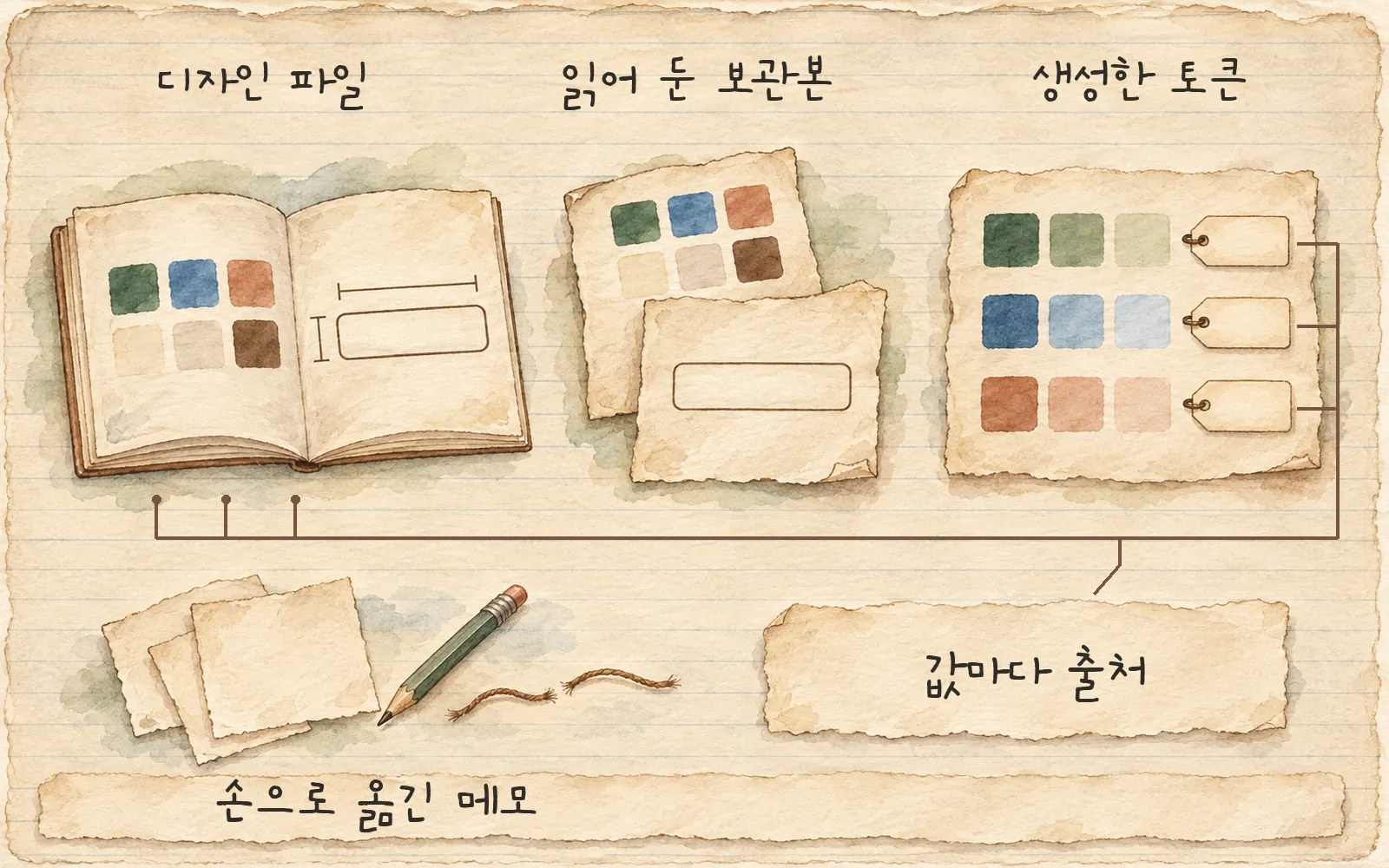
값을 손으로 복사하지 않고 디자인 파일에서 읽어 만들면 토큰마다 출처가 남아요.
보고서에 엑셀 표를 복사해 붙여 본 적이 있으실 거예요. 붙인 직후에는 두 표가 똑같아요. 며칠 뒤 누군가 엑셀의 숫자를 고치면 보고서의 표에는 예전 숫자가 그대로 남아요. 더 곤란한 건 그다음이에요. 보고서만 봐서는 어느 쪽이 최신인지, 이 숫자를 언제 옮겨 왔는지 알 수 없거든요.
지난 편에서는 선택창의 화살표가 테두리에 붙었던 이유를 따라가다가, 화면을 만들 때 넘겨받는 자료에 색과 글꼴, 모서리 값만 있고 부품의 치수가 빠져 있었다는 걸 확인했어요. 그 자료가 만들어지는 방식에도 같은 종류의 문제가 있었어요. 색과 글꼴, 모서리 값을 적어 둔 메모 파일이 하나 있었고, 화면 작업을 시작할 때마다 그 메모를 복사해 쓰고 있었어요. 이번 편에서는 그 복사를 그만두고 값을 디자인 파일에서 읽어 만들어 내도록 바꾼 과정을 적어요.
복사한 값은 출처를 잃어요
디자인 토큰은 색이나 간격 같은 값을 이름으로 관리하는 방식이에요. 본문 글자색, 카드 모서리처럼 이름을 붙여 두고 화면에서는 그 이름을 가져다 써요. 이름으로 쓰니 한 곳만 고치면 될 것 같지만, 이름과 값의 목록을 사람이 옮겨 적는다면 사정이 달라져요.
사람이 따로 적어 둔 목록에는 빠지는 값이 생겨요. 그 메모에도 선택창의 여백과 화살표 칸이 없었어요. 디자인 파일이 바뀌어도 메모가 저절로 따라 바뀌지는 않아요. 메모를 복사한 사본이 작업마다 하나씩 늘어나면 어느 사본이 어느 때의 값인지 되짚을 방법도 없어요. 저는 값이 틀렸다는 것보다 값이 어디서 왔는지 모른다는 것을 더 큰 문제로 봤어요. 틀린 값은 고치면 되지만, 출처를 모르는 값은 맞는지조차 확인할 수 없으니까요.
원본이라고 믿은 파일도 복사본이었어요
그래서 값을 손으로 옮기지 않고 스크립트로 생성하기로 했어요. 스크립트는 정해 둔 순서대로 작업을 실행하는 프로그램이에요. 처음에 저는 읽어 올 곳을 두 군데로 잡았어요. 하나는 디자인 파일의 변수예요. 변수는 디자인 도구 안에서 색과 치수에 이름을 붙여 관리하는 기능이에요. 다른 하나는 예전에 시험 삼아 만들어 둔 토큰 목록 파일이었어요.
막상 열어서 확인해 보니 그 토큰 목록 파일은 디자인 파일에서 나온 것이 아니었어요. 웹 화면의 모양을 정하는 코드(스타일 코드)에서 값을 복사해 만든 예제였어요. 생김새만 원본 같은 복사본이었던 거예요. 이 파일을 입력으로 쓰면 자동으로 생성한다는 말만 남고, 실제로는 예전에 옮겨 적은 값을 한 번 더 옮기게 돼요. 저는 이 파일을 생성 입력에서 뺐어요. 무엇을 자동으로 만들지 정하기 전에 무엇을 원본으로 인정할지부터 확인해야 했어요.
디자인 파일에서 읽은 값만 입력으로 썼어요
입력은 두 가지로 정리했어요. 하나는 디자인 파일의 변수 398개예요. 다른 하나는 선택창과 입력창, 버튼을 비롯한 부품 13종을 디자인 파일에서 직접 잰 치수예요. 지난 편에 나온 선택창 높이 48px와 좌우 여백 16px, 화살표가 들어가는 아이콘 칸 24px도 여기서 나와요. 디자인 파일은 읽기만 했어요. 읽은 내용은 파일로 보관하고, 스크립트는 그 보관본에서 토큰을 만들어요. 변수는 한 번에 다 받아 오기에는 양이 많아서 묶음별로 나눠 읽었어요. 이렇게 처음 만들어진 토큰이 454개예요.
이름을 바꾸는 규칙에서도 문제가 한 번 생겼어요. 디자인 파일의 변수 이름에는 단계를 나누는 빗금도 있고 이름 자체에 들어 있는 붙임표도 있어요. 둘을 같은 기호로 바꾸면 서로 다른 변수가 같은 이름이 될 수 있어요. 그래서 두 기호를 구분해서 바꾸고, 그래도 같은 이름이 두 번 나오면 스크립트가 멈추도록 했어요. 그런데 브라우저에서 처음 확인했을 때, 디자인 파일에서 붙임표가 든 이름 일부가 생성된 토큰 이름과 짝이 맞지 않았어요. 연결을 고치고 나서 스타일 코드가 가리키는 토큰이 모두 실제로 있는지도 전부 확인했어요.
값마다 출처를 달고 다시 만들어 맞춰 봐요
생성된 파일 맨 위에는 직접 고치지 말라는 문구가 들어가요. 토큰 하나하나에는 디자인 파일의 어느 변수나 어느 부품에서 왔는지가 함께 적혀요. 화면에서 여백 하나가 이상해 보이면 그 값의 출처까지 거슬러 올라갈 수 있어요.
디자인 파일에 없는 값은 어떻게 했을까요? 종이 질감 바탕과 높이 단계처럼 웹에서 쓰려고 제가 따로 정한 값이 19개 있었어요. 이 값들은 디자인 파일에서 잰 값처럼 보이지 않도록, 정한 날짜를 출처로 적고 잰 값이 아니라는 표시를 붙였어요. 반대의 경우도 있어요. 디자인 파일에는 11px짜리 작은 글자 값이 있는데, 웹 문서에는 12px보다 작은 글자를 쓰지 않기로 했거든요. 원본 값은 고치지 않고 그대로 보관하되 문서에서는 쓰지 않는 쪽을 택했어요. 원본을 제 기준에 맞춰 고쳐 적기 시작하면 보관본도 또 하나의 메모가 되니까요.
검사도 하나 뒀어요. 스크립트를 검사 방식으로 실행하면 토큰을 새로 만들어 저장된 파일과 내용이 같은지 대조해요. 누군가 생성된 파일을 손으로 고쳤거나 입력을 바꾸고 다시 생성하지 않았다면 이 검사에서 드러나요.
자동으로 만든다고 저절로 맞춰지지는 않아요
남은 한계도 적어 둘게요. 스크립트가 읽는 것은 지금의 디자인 파일이 아니고 어느 날 읽어 둔 보관본이에요. 디자인 파일을 고치면 보관본을 다시 받아 오고 토큰도 다시 생성해야 해요. 실시간으로 따라가게 만들지는 않았어요. 보관본에 읽은 시각이 남아 있으니, 지금 토큰이 언제의 디자인 파일을 따르는지는 답할 수 있어요.
토큰을 만드는 일과 화면이 그 토큰을 제대로 쓰는 일도 별개예요. 처음 454개였던 토큰은 바탕과 높이 값 등이 더해지면서 500개를 넘었어요. 저는 목록이 길어질수록 화면을 만드는 쪽에서 맞는 이름을 골라 쓰기가 더 어려워진다고 봐요. 값의 목록만 넘겨서는 부족했다는 지난 편의 고민으로 다시 돌아오는 거예요.
다음 편에서는 부품마다 동작 예시와 상태 표, 하지 말아야 할 예시까지 한 쪽 문서로 묶은 과정을 이야기할게요.
연재 목차: AI와 디자인 시스템
- 1편 서비스마다 따로 고르던 바탕색을 한 곳으로 모은 이유
- 2편 선택창의 화살표가 테두리에 붙었던 이유
- 3편 색과 치수를 손으로 복사하지 않기로 한 이유 (이 글)
- 4편 부품별 동작 예시와 상태 표를 묶은 문서 (예정)
- 5편 아이콘 광학 보정 (예정)