 Node & Note
편집기 아이콘을 바꿀 때 기능과 원문을 지킨 이유 #1
직접 만든 웹 편집기의 아이콘을 바꾸면서 기능 이름과 단축키, 문서 원문을 지키고 작은 화면에서 누를 넓이를 확인했어요. 그림 교체와 기능 변경을 구분해 점검한 과정을 적어요.
노드앤노트 한지웅
버튼은 보이는데 무슨 기능인지 망설일 때
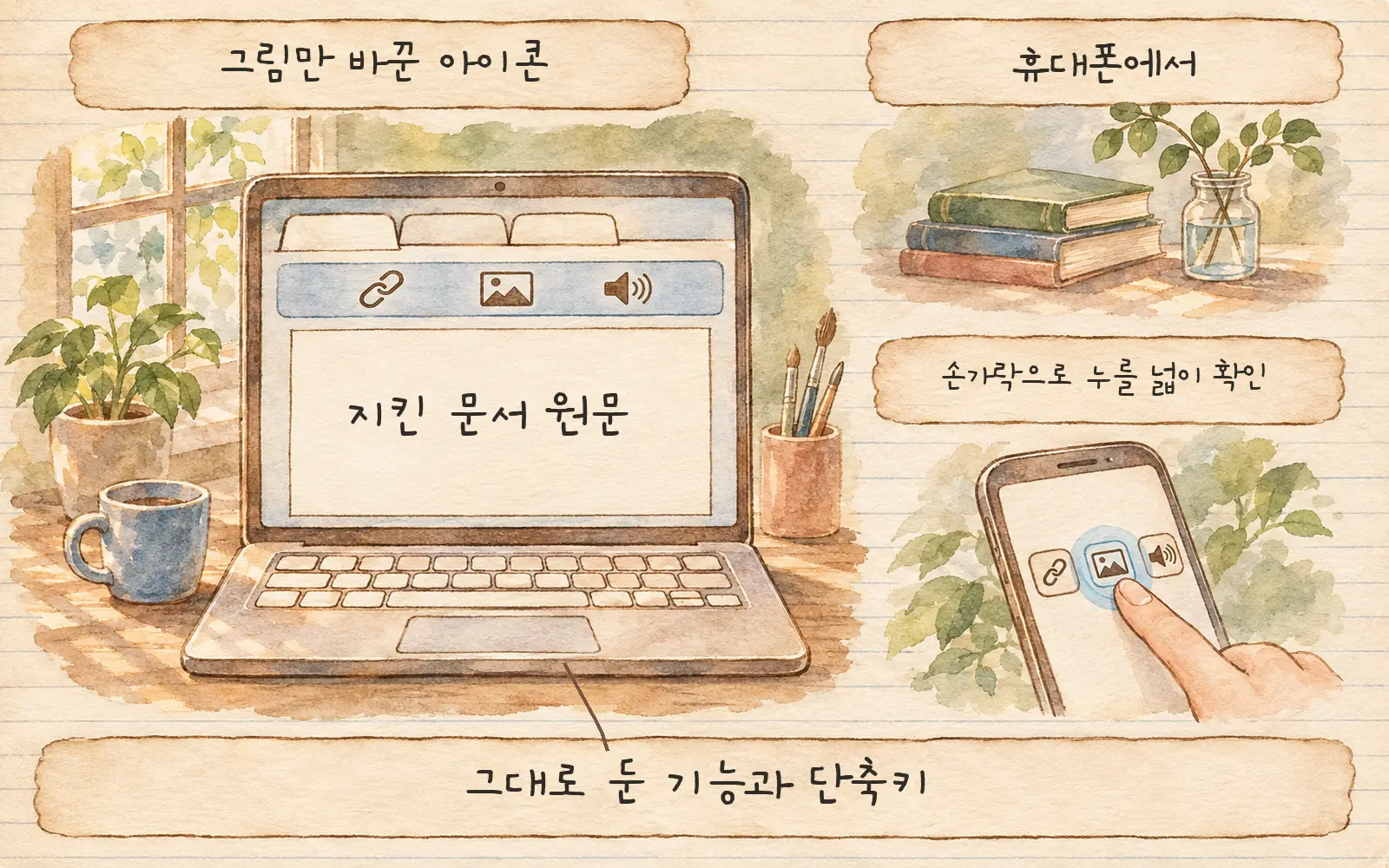
아이콘 그림을 바꿀 때도 기능과 단축키, 문서 원문은 지켜요.
글을 쓰다가 작은 버튼 앞에서 손이 멈출 때가 있어요. 본문에 들어갈 그림인지 편집 명령인지 잠깐 살펴야 하고, 휴대전화 화면에서는 누르려던 버튼 옆을 건드릴 수도 있죠. 편집 도구가 많아질수록 아이콘의 생김새와 실제로 누를 수 있는 넓이를 함께 봐야 해요. 작은 그림만 바꾸면 점검이 끝날까요?
직접 만든 웹 편집기의 아이콘을 통일할 때도 교체 범위를 따로 정했어요. 아이콘은 기능을 작은 그림으로 나타내는 표시예요. 본문 카드와 편집 도구, 명령 메뉴까지 같은 원본에서 관리하도록 바꾸되 기능 이름과 단축키, 선택 상태와 비활성 상태는 유지했어요. 화면을 고치는 동안 보존해야 할 동작부터 정한 거예요. 저는 그림 교체와 기능 변경이 뒤섞이면 문제가 생겼을 때 원인을 찾기 어렵다고 봤어요. 같은 명령을 같은 방식으로 실행할 수 있어야 바뀐 그림도 비교할 수 있으니까요.
그림을 바꿔도 명령은 이어져야 해요
교체 대상에는 링크와 영상, 음원 카드뿐 아니라 우클릭 메뉴와 문단 이동 손잡이, 접기 화살표도 있었어요. 모두 편집기 안에서 보이지만 쓰이는 상황은 달라요. 메뉴에서 명령을 고르는 순간과 본문을 접는 순간에 각각 맞는 동작이 이어져야 했어요. 관리 방식도 함께 확인했죠. 아이콘 원본 하나에서 공통 스타일을 만들고, 만든 결과가 원본과 같은지 검사하게 했어요. 원본을 고친 뒤 생성된 결과도 맞아야 다음 수정 때 같은 모양을 유지할 수 있어요.
이와 함께 버튼의 접근성 이름과 단축키 안내, 비활성 상태, 명령을 실행하는 연결을 보존하는 검사도 남겼어요. 접근성 이름은 화면 읽기 프로그램 등이 버튼의 기능을 알아볼 수 있도록 붙이는 이름이에요. 눈에 보이는 그림이 바뀌어도 그 이름과 명령이 이어져야 해요. 버튼을 알아보는 방법은 그림을 보는 것만 있는 게 아니에요. 키보드로 명령을 고르거나 화면 읽기 프로그램을 쓰는 경우도 함께 생각해야 해요.
작은 그림의 크기와 누를 넓이는 달라요
아이콘 원본은 24×24 기준으로 관리했고 선 끝과 이음새를 둥글게 처리했어요. 작은 크기에서 획을 알아볼 수 있게 질감 필터와 흐림 효과는 쓰지 않았고, 그림이 작아졌을 때도 형태를 구분할 수 있는지를 먼저 봤어요. 보기 좋은 효과를 더하는 일은 교체 기준에서 뺐고요.
작은 화면에서는 아이콘 전용 버튼의 터치 영역을 44×44px로 확보했어요. 화면에 그려진 아이콘과 손가락으로 누르는 영역을 따로 본 거예요. 화면 폭을 390px로 맞춰 그 버튼들의 실제 영역을 재 봤어요. 실제 휴대전화로는 아직 못 눌러 봤어요.
화면의 아이콘이 원문에 섞이지 않도록
편집기에서는 눈에 보이는 것 중 무엇이 문서 내용인지도 살펴야 해요. 사용자가 넣은 특수문자와 이모지는 보존하고, 편집 명령을 보여 주는 아이콘은 문서 원문에 저장되지 않는지 검사했어요. 화면 꾸미기를 바꿨는데 글의 내용까지 달라지면 교체 범위를 넘어서게 돼요. 제가 원문 보존을 따로 확인한 이유예요.
실제 PNG, 즉 이미지 파일로 A4 한 쪽을 내보내 봤어요. 출력물에 링크와 영상, 음원 아이콘과 펼친 본문이 포함됐는지 살폈어요. 브라우저에서는 명령 메뉴를 열어 봤어요. 아이콘이 모두 표시되는지 살피고 우클릭 메뉴와 본문을 접었다 펼치는 동작도 점검했죠.
아이콘 옆 글자와 저장까지 다시 볼 것
처음 정한 교체 범위는 아이콘이었어요. 그런데 아이콘을 추가하자 데스크톱 상단의 서비스명이 줄바꿈되어 그 부분도 조정했어요. 작은 그림을 바꿔도 옆 글자가 쓰는 넓이는 달라질 수 있었던 거예요. 저는 아이콘이 제대로 보이는지와 주변 배치가 유지되는지를 함께 확인하기로 했어요.
문서 원문에 편집용 아이콘이 들어가지 않는다는 검사와 문서를 모아 두고 저장하는 구조를 살펴보는 일도 구분해야 해요. 연재 뒤편에서는 문서 라이브러리, 즉 문서를 모아 두는 기능과 그 저장 구조를 따로 살펴볼 거예요. 상단 도구를 손본 뒤 어떤 기능과 배치를 다시 살펴야 하는지도 남은 고민이고요. 다음 편에서는 상단 툴바, 즉 편집 명령을 모아 둔 도구 모음을 반복해서 점검한 과정을 이어 볼게요.
연재 목차: 편집기 화면과 저장
- 1편 편집기 아이콘을 바꿀 때 기능과 원문을 지킨 이유 (이 글)