 Node & Note
선택창의 화살표가 테두리에 붙었던 이유 #2
컴포넌트 디자인을 코드로 옮길 때 선택창 화살표의 여백이 빠지는 문제가 반복됐어요. 색과 글꼴만 전달하던 방식의 한계, 부품 규격을 함께 관리한 이유와 검증 범위를 기록해요.
노드앤노트 한지웅
선택창 끝에 화살표가 바짝 붙어 있을 때
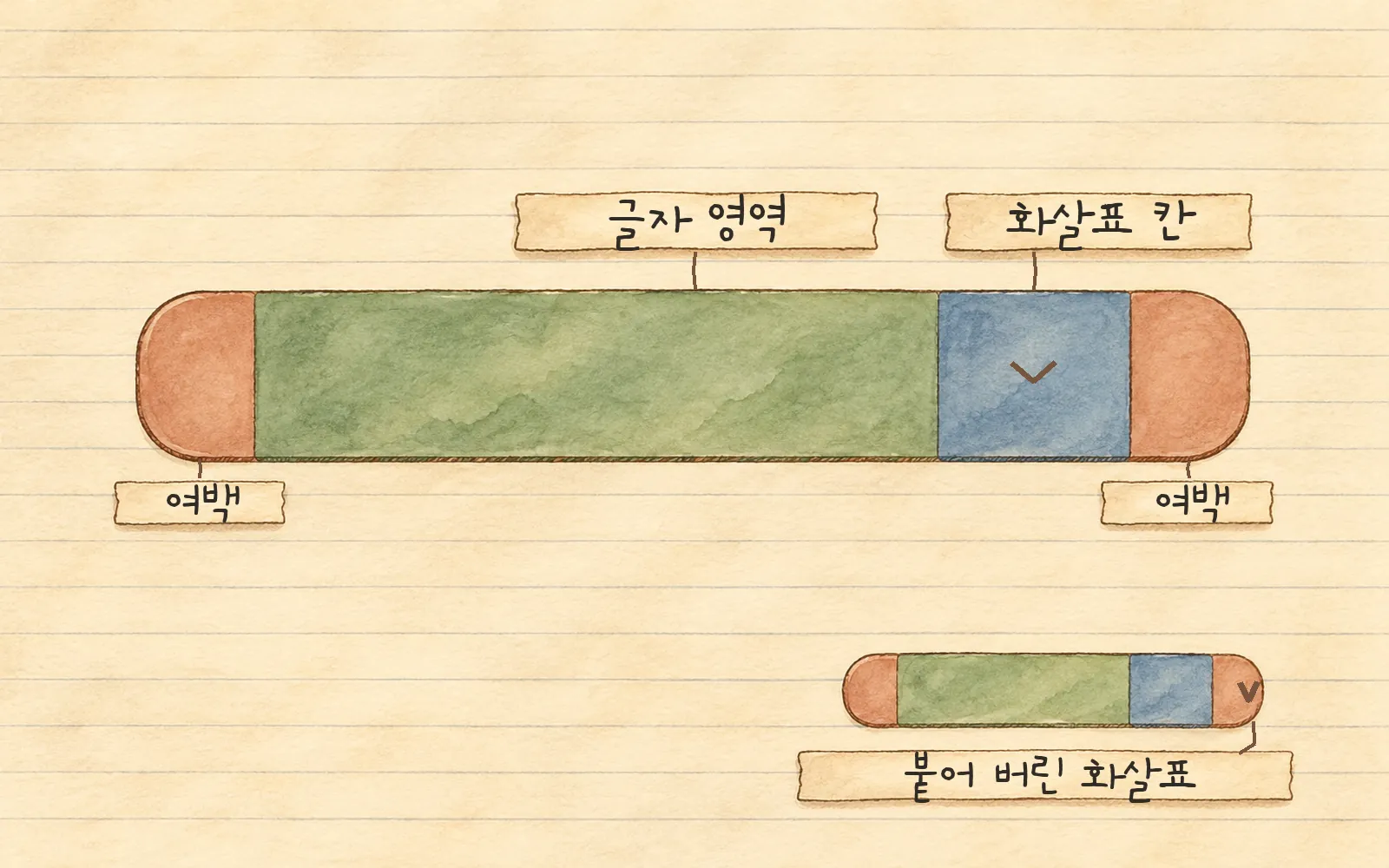
선택창의 글자와 화살표가 쓰는 공간을 따로 정해요.
항목을 고르려고 선택창을 봤는데 오른쪽 화살표가 테두리에 붙어 있으면 답답해 보여요. 긴 글자는 화살표 쪽까지 밀려오고, 같은 서비스의 다른 화면에서는 간격이 달라지기도 해요. 색과 글꼴은 맞는데 왜 이런 차이가 생길까요? 이번 작업은 여러 화면에서 같은 여백 실수가 반복된 데서 시작했어요.
선택창은 목록에서 항목을 고르는 화면 부품이에요. 이런 부품을 다시 쓸 수 있게 만드는 일을 컴포넌트 디자인이라고 해요. 제 디자인 파일에는 좌우 여백과 화살표를 위한 별도 칸이 있었어요. 그런데 코드로 넘겨 쓰는 자료에는 색과 글꼴, 모서리 값이 주로 담겨 있었고 부품 규격은 빠져 있었어요.
화면마다 간격을 고치는 데서 멈추지 않기
화살표를 조금 안쪽으로 옮기면 눈앞의 화면은 고칠 수 있어요. 하지만 다른 화면을 만들 때도 같은 간격을 알 수 있어야 해요. 저는 원본과 전달 자료를 비교하고, 원본의 여백 규격이 전달 자료에서 빠졌다는 점을 확인했어요. 같은 실수가 여러 화면에서 생겼다면 각 화면을 고친 결과만으로는 반복 원인을 설명하기 어려워요.
처음 전달하던 자료의 한계는 색과 글꼴을 맞추는 값으로 부품의 배치까지 전달하려 했다는 데 있어요. 토큰은 색이나 간격 같은 값을 이름으로 관리하는 방식이에요. 토큰을 가져왔다고 해서 화살표를 어느 칸에 넣고 글자를 어디까지 표시할지 자동으로 정해지지는 않아요. 원본의 구조를 구현 쪽에 함께 전달해야 했어요. 색이 맞는지 확인하는 검사와 글자가 화살표 영역까지 들어오는지 보는 검사는 질문부터 달라요. 저는 색상표만으로 충분하다는 접근을 고쳐 부품 치수까지 함께 전달하도록 대상을 넓혔어요.
화살표와 글자가 쓰는 공간을 나눴어요
공통 선택창에는 필드, 즉 선택값이 보이는 칸의 높이 48px, 좌우 여백 16px, 아이콘 칸 24px, 글자 오른쪽 여백 48px를 명시했어요. 아이콘은 기능이나 상태를 작은 그림으로 나타내는 표시예요. 이 선택창에서는 화살표를 위한 칸을 따로 두고, 긴 글자가 그 영역을 침범하지 않도록 글자 쪽 여백도 확보했어요. 각각 다른 역할을 하는 수치예요.
닫힌 선택창에서 긴 글자는 화살표 앞에서 말줄임 처리하고 선택값은 유지하는지 확인했어요. 목록을 열었을 때는 운영체제의 기본 동작을 사용하도록 했고요. 닫힌 필드의 모양과 열린 목록의 동작을 구분한 거예요. 화살표를 보기 좋게 옮기는 것만으로 목록 동작까지 새로 만들 필요는 없었어요.
부품의 치수와 사용 조건을 함께 관리하기
공통 웹 부품에서는 색과 글꼴뿐 아니라 부품의 치수와 출처를 같이 확인하도록 했어요. 선택창의 높이와 좌우 여백, 화살표 칸과 글자 영역을 각각 명시한 것도 그 때문이에요. 코드로 옮긴 뒤 어느 값을 참고했는지 되짚을 수 있어야 했어요. 부품을 쓰는 사람에게는 값 자체와 함께 그 값이 어느 부분에 적용되는지도 보여 줘야 해요.
문서에는 부품의 모양과 사용 조건을 함께 담았어요. 기본 상태와 비활성 상태, 오류 표시를 어떻게 다루는지, 사용 예시와 하지 말아야 할 예시를 함께 제공하도록 했어요. 선택창을 쓰는 사람이 매번 디자인 파일을 해석해서 여백을 다시 정할 필요를 줄이려는 구성이에요. 공통 부품과 설명을 같이 관리해야 규격을 빼먹은 채 전달하는 일을 줄일 수 있어요.
두 화면 폭에서 직접 재 본 여백
저는 넓은 화면과 375px 폭 화면에서 선택창의 여백을 직접 재 봤어요. 좌우 여백과 아이콘 칸, 글자 오른쪽 여백을 각각 확인했어요. 두 화면 폭 모두 필드 높이는 48px, 왼쪽 여백은 16px였고 아이콘 칸은 24px로 같더라고요. 화면을 좁혀도 글자 오른쪽 여백 48px와 테두리에서 아이콘 칸까지의 간격 16px가 유지되는지 따로 재 봤어요. 제 컴퓨터의 크롬에서 본 결과이며, 다른 브라우저와 실제 휴대전화로는 아직 못 봤어요.
남은 고민은 이 규격을 실제 화면까지 빠짐없이 전달하는 방법이에요. 다음 편에서는 토큰을 손으로 복사하지 않고 원본 변수와 부품 실측값에서 생성하도록 바꾼 과정을 이야기할게요. 값의 출처를 남기고 같은 원본에서 같은 결과가 다시 나오는지 직접 검사한 방법을 이어서 다룰 거예요.
연재 목차: AI와 디자인 시스템
- 1편 서비스마다 따로 고르던 바탕색을 한 곳으로 모은 이유
- 2편 선택창의 화살표가 테두리에 붙었던 이유 (이 글)
- 3편 색과 치수를 손으로 복사하지 않기로 한 이유
- 4편 부품별 동작 예시와 상태 표를 묶은 문서 (예정)
- 5편 아이콘 광학 보정 (예정)