 Node & Note
작업 앱을 열지 않아도 일정이 바뀌게 하려던 이유 #1
캘린더 연동을 작업 앱이나 Mac 실행에 의존하지 않도록 갱신 프로그램을 준비했어요. 일정 조회와 일정 화면 표시를 나눈 이유, 실패할 때 기존 정보를 지키는 조건과 운영 전 남은 검증을 적어요.
노드앤노트 한지웅
일정은 바꿨는데 다른 화면은 그대로일 때
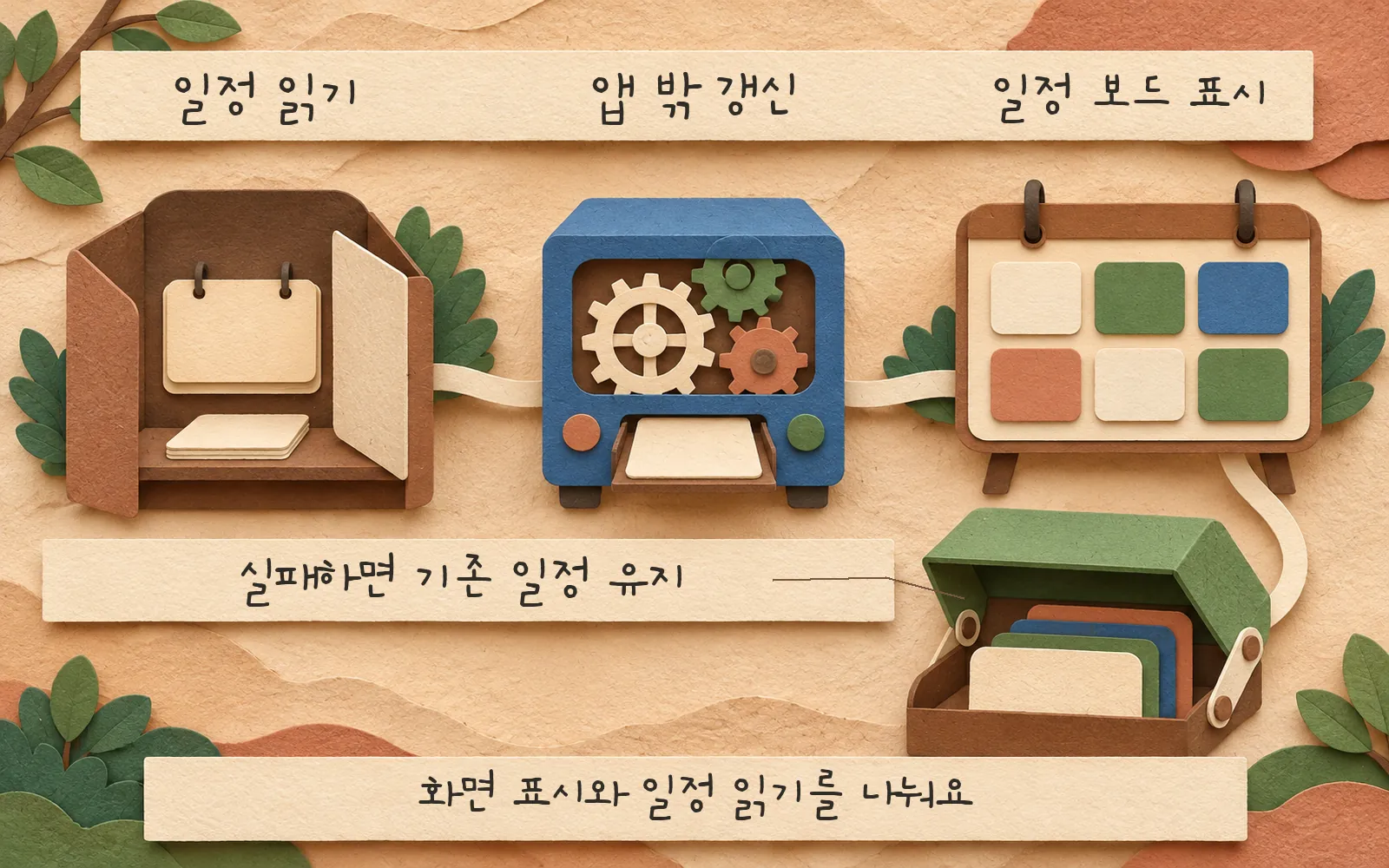
새 일정을 가져오지 못하면 기존 일정과 조회 시각을 유지해요.
캘린더에서 약속을 고쳤는데 옆에 켜 둔 일정 화면에는 예전 시간이 남아 있으면 어느 쪽을 믿어야 할지 망설여져요. 새로 고침하려고 AI 작업 도구(앱)를 열거나 다른 컴퓨터가 켜졌는지 살펴봐야 한다면 더 번거로워요. 일정 확인이라는 일상적인 행동에 AI 작업 도구 실행 여부까지 따라붙는 상황이에요.
캘린더 연동이 Mac과 AI 작업 도구, 원격 연결에 의존하지 않도록 바꾸려고 했어요. 늘 켜 둔 작은 컴퓨터인 미니PC와, 거기에 띄운 일정 표시 화면을 쓰고 있었어요. 이 화면을 보드라고 부를게요. 그동안은 Mac에서 AI 작업 도구가 일정을 읽어 원격으로 보드에 넣어 줬기 때문에, Mac과 그 도구뿐 아니라 원격 연결도 사용 가능해야 화면이 바뀌었어요. 갱신 프로그램은 구글 캘린더 일정을 읽고 보드에 반영하는 프로그램이에요. 미니PC 안에서 이 갱신 프로그램이 동작하도록 만들었어요. 화면을 열어 보는 일과 새 일정을 가져오는 일을 분리하려는 거예요.
대상은 루틴 일정과 변동 일정 두 캘린더였어요. 보드의 기존 배치와 순서는 유지하되 두 일정의 색만 다르게 하기로 했죠.
화면을 켜는 일과 일정을 읽는 일
화면이 켜져 있다고 그 안의 일정도 최근 정보인 것은 아니에요. 보드가 마지막으로 받은 내용을 보여 주고 있을 수 있어요. 갱신을 AI 작업 도구의 실행에 의존하게 두면, 일정이 그대로인 이유를 알아보려고 AI 작업 도구와 컴퓨터의 상태까지 살펴야 해요. 갱신 프로그램은 이런 의존성을 줄이려고 만들었어요.
읽는 자료는 구글 캘린더의 비공개 iCal 주소예요. iCal은 일정 정보를 주고받는 형식으로, 여기서는 그 주소에서 일정 자료를 받아요. 갱신 프로그램은 읽은 내용을 보드가 받는 형식으로 바꾼 뒤 같은 미니PC 안에서 반영하도록 맞춰 뒀어요. 원본 캘린더에 일정을 쓰거나 수정하는 기능은 이 작업에 포함하지 않았어요.
비공개 주소를 다루는 조건도 정했어요
AI 작업 도구 밖으로 실행 위치를 옮겨도 비공개 주소를 다루는 조건은 남아요. 비공개 주소는 제가 미니PC의 지정된 파일에 직접 넣도록 정했어요. 갱신 프로그램은 파일의 소유자와 권한을 확인한 뒤 읽게 했어요. 주소를 전달하기 편하다는 이유로 화면에 표시하거나 실행 기록에 남기지 않도록 했죠. 받아 온 iCal 파일 원본도 따로 남기지 않았어요.
이런 조건은 실제 운영을 시작하기 전에 확인해야 해요. 저는 먼저 가짜 일정 파일로 읽기와 변환을 시험했어요. 반복되거나 취소된 일정처럼 확인할 조건을 넣어 결과를 비교할 수 있기 때문이에요.
실패했는데 방금 갱신한 것처럼 보이면
새 일정을 가져오지 못했을 때는 기존 자료와 출처 시각을 유지하도록 했어요. 출처 시각은 보드에 표시된 일정이 언제 조회된 자료인지 알려 주는 정보예요. 실패한 실행의 현재 시각으로 바꾸면 오래된 일정이 최근에 확인된 것처럼 보일 수 있어요. 화면에 남아 있는 일정이 얼마나 오래됐는지 판단할 단서를 보존해야 했죠.
실행 간격과 지연 표시 기준도 구분했어요. 일정은 15분마다 가져오도록 맞춰 뒀고, 보드는 마지막 조회 후 20분이 지났거나 조회 범위를 벗어나면 지연으로 표시하는 기존 기준을 적용하도록 했어요. 주기적으로 실행하도록 설정했다는 것만으로 매번 조회에 성공하는 것은 아니에요. 불완전하게 읽은 입력은 반영하지 않고 기존 정보를 지키는 조건을 함께 둬야 했어요.
시험이 끝나도 운영 확인은 남았어요
배포할 파일 묶음을 풀어 운영과 따로 둔 시험용 데이터로 다시 검사했어요. 다만 실제 미니PC에 옮겨 자동 갱신을 켜는 일은 대기 상태였어요. 미니PC를 껐다 켠 뒤에도 갱신이 이어지는지, 실제 구글 일정을 제대로 가져오는지까지 확인한 다음 운영을 시작하도록 순서를 정했거든요.
실행 위치를 정한 다음에는 실패했을 때 화면에 무엇을 남길지부터 정해야 했어요. 일정을 제대로 읽지 못한 경우와 정상적으로 일정이 없는 경우를 구분해야 보드에 무엇을 반영할지도 정할 수 있어요. 그래서 저는 일정 변환과 실패 때의 처리 조건을 먼저 시험하고 자동 실행은 나중에 켜도록 준비한 거예요. 이 판단이 다음 고민으로 이어져요. 다음 편에서는 반복 일정과 예외 일정을 펼칠 때 무엇을 확인하고, 불완전한 입력은 왜 반영하지 않도록 했는지 이야기할게요.
연재 목차: 생활 보드와 캘린더
- 1편 작업 앱을 열지 않아도 일정이 바뀌게 하려던 이유 (이 글)
- 2편 이번 주만 옮긴 약속을 같은 약속으로 알아보게 한 이유
- 3편 15분 실행과 20분 지연 표시 (예정)
- 4편 시간대 줄 문제 (예정)